









※スタンダード、プロフェショナルプランで利用可能です。
管理者側で2要素認証機能をONにすることで、ログイン時にアプリで認証することができます。
[事前準備]
利用者設定より2要素認証を有効に設定します。
https://support.wawaoffice.jp/atpocket/faq/17778/
[設定方法]
管理者設定>2要素認証設定

「2要素認証」をON
認証方法:認証アプリで認証にチェック
初期設定 当画面は[Microsoft Authenticator モバイルアプリ] の画面です。
※画面をクリックすると拡大されます。
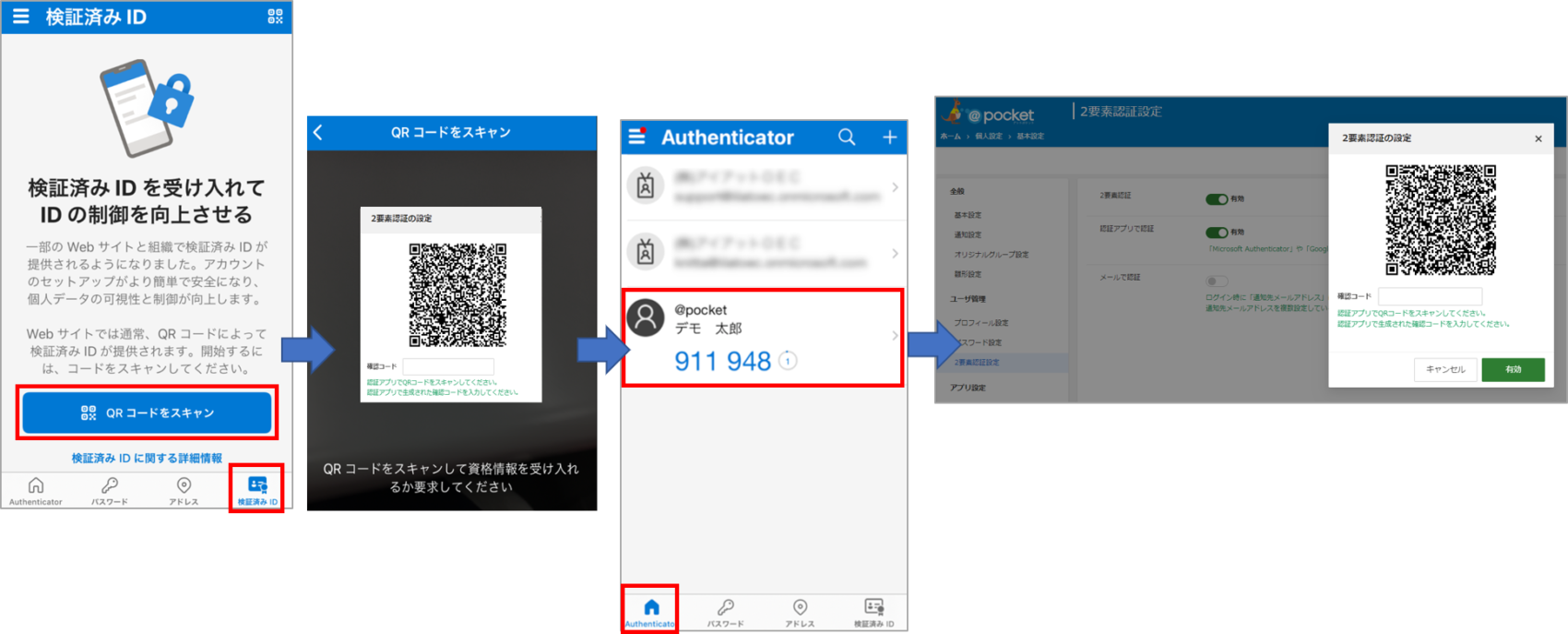
「認証アプリで認証」を有効にするとQRコードが表示されます。
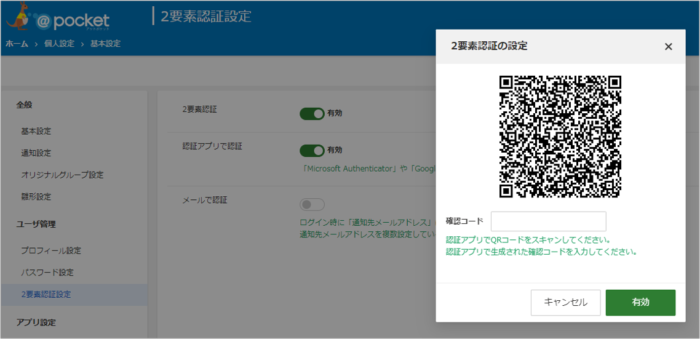
認証アプリでQRコードをスキャンし、ワンタイムパスワードを
@pocket画面「確認コード」に入力し「有効」をクリックします。
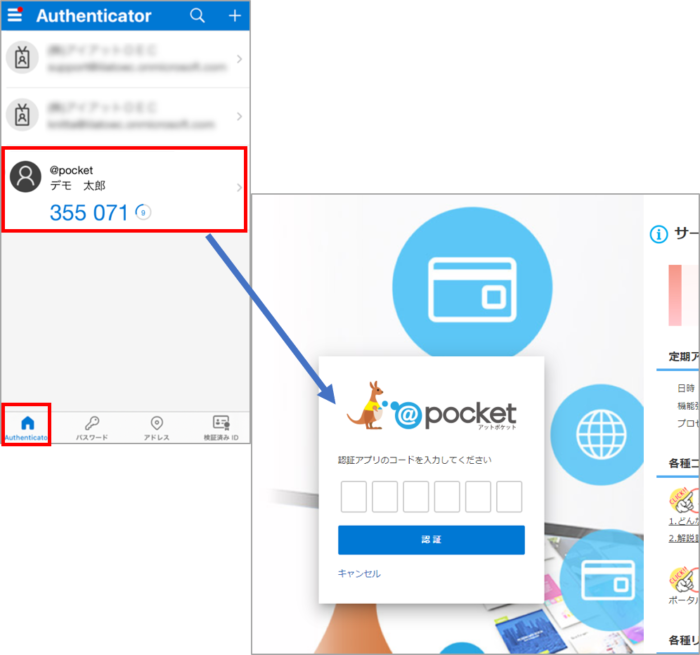
認証アプリを起動しワンタイムパスワードを確認します。
ログイン画面に正しいコードを入力するとログインできます。
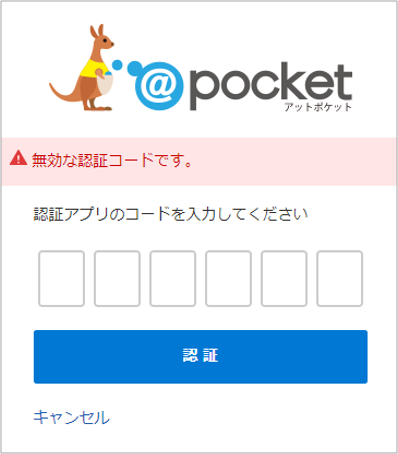
パスワードが違った場合は上記メッセージになります。
認証アプリはTOTPに対応したアプリ(Microsoft Authenticator、Google Authenticator等)を利用下さい。TOTP:Time-based One-Time Password